| 〖打印〗〖选项〗 |
| Windows 系统修改默认文件类型图标 |
| Windows 系统文件类型图标,通常由默认打开软件决定的,但有些软件自带的图标并不美观,想自定义一下,怎么办?可以修改注册表来实现,但是修改注册表比较麻烦,这里推荐3款软件,可以直接修改。 一、软媒魔方 - 美化大师:系统图标 -> 文件类型图标 -> .txt(选择你要修改的文件类型)-> 更改图标 -> 浏览(选择图标文件.ico,也可以选择带有图标文件的.exe 程序或.dll 文件)-> 确定。 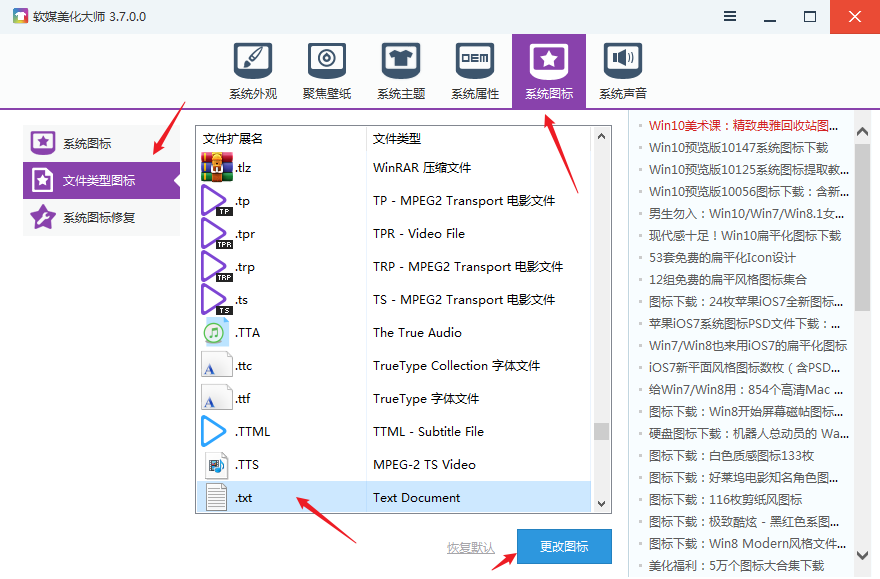 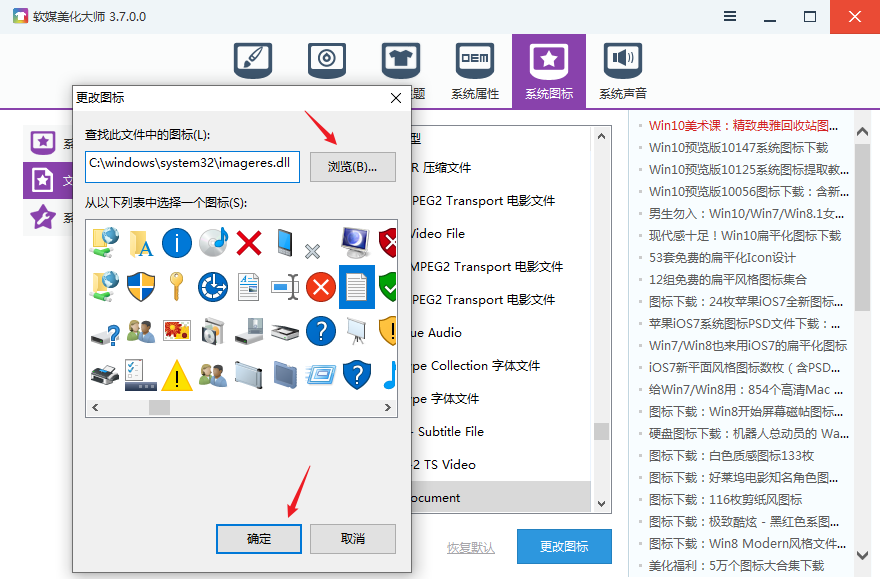 二、Default Programs Editor:File Type Settings(文件类型设置)-> Icon(图标)-> 输入 html(搜索一下想要修改的文件类型)-> 选择文件类型 -> Browse(选择图标文件)-> Save Icon(保存图标)。 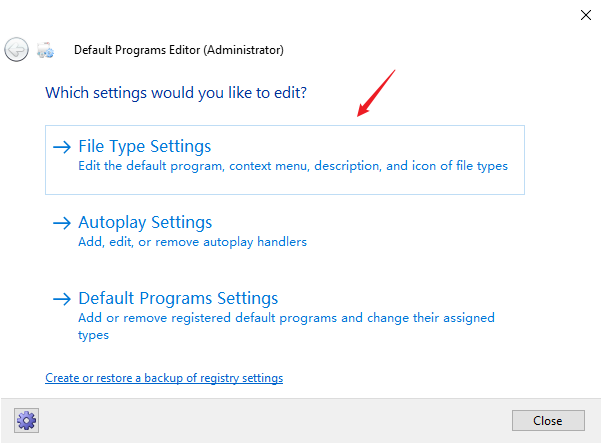 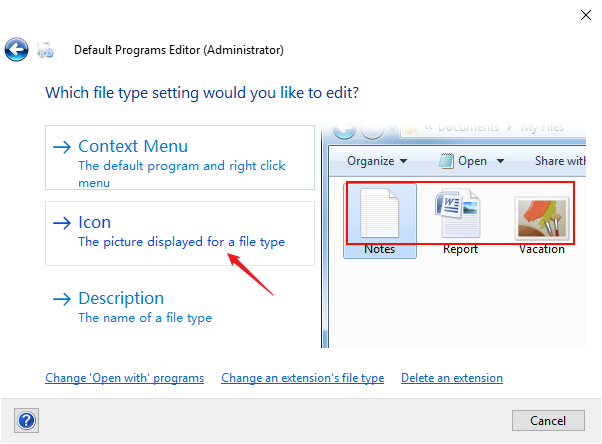 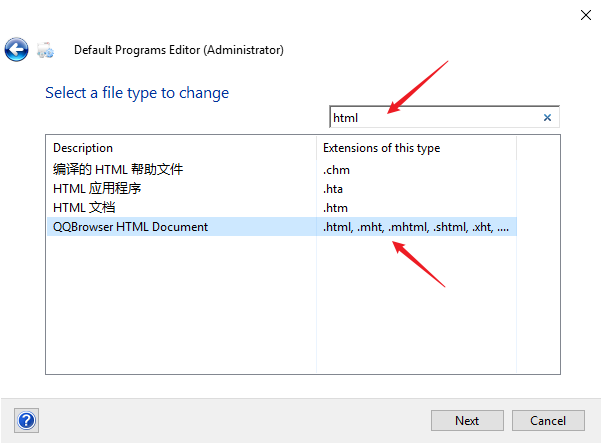 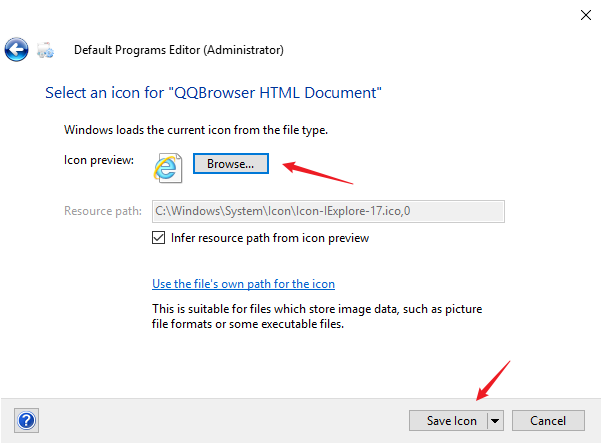 三、NirSoft FileTypesMan:.txt(选择你要修改的文件类型)-> 编辑所选文件类型 -> 浏览(选择图标文件.ico,也可以选择带有图标文件的.exe 程序或.dll 文件)-> 确定。 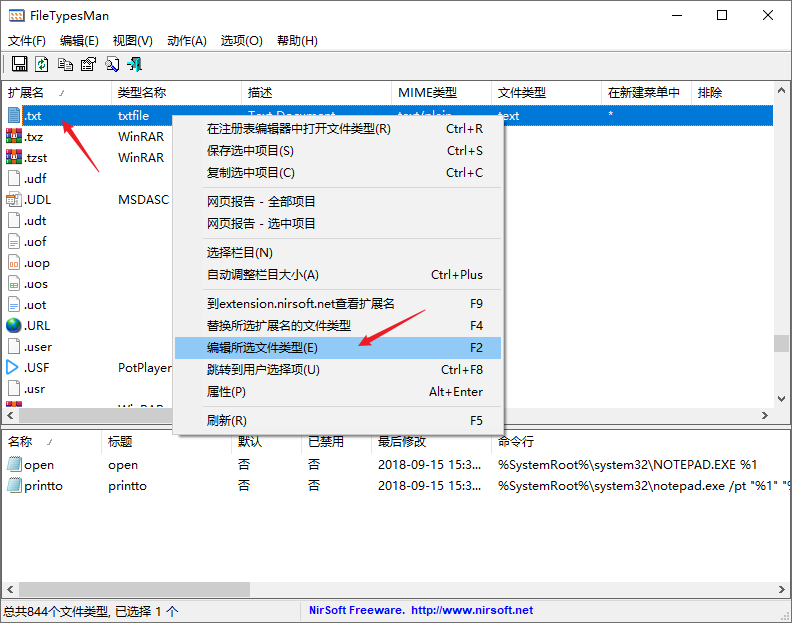 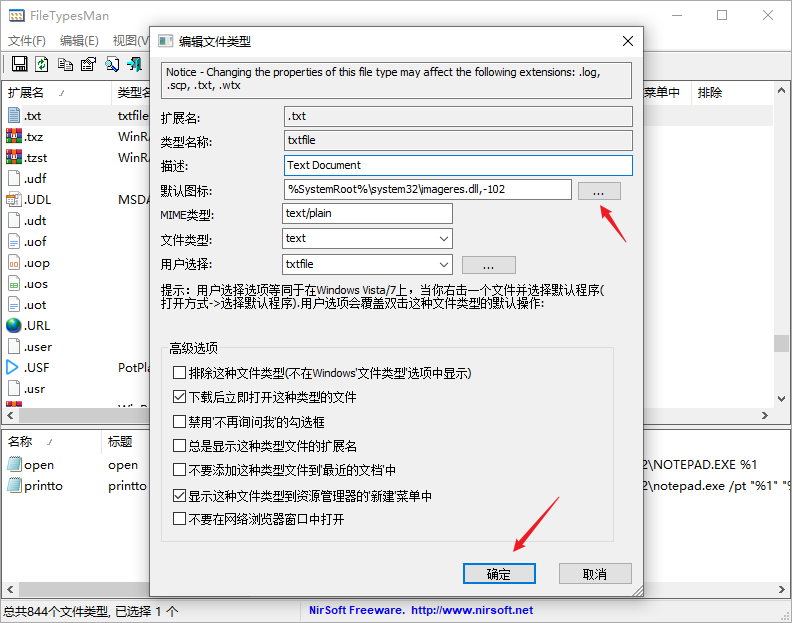 在实际操作中,可能会遇到已修改完成,但图标并未更新,可以重新系统试试。像.html 文件,默认以QQ浏览器打开,图标也是QQ浏览器图标,使用 软媒魔方 - 美化大师、NirSoft FileTypesMan、修改注册表,都没有效果,后来使用 Default Programs Editor 才正常了。 软媒魔方 V6.25:https://dangbai.cn/software.asp?ID=10000415 FactorMystic - Default Programs Editor V2.7:https://dangbai.cn/software.asp?ID=10004585 NirSoft FileTypesMan V1.80:https://dangbai.cn/software.asp?ID=10004584 另外,推荐2款软件:图标编辑(Aha-Soft IconXP),图标提取(Angusj - Resource Hacker): Aha-Soft IconXP V3.35 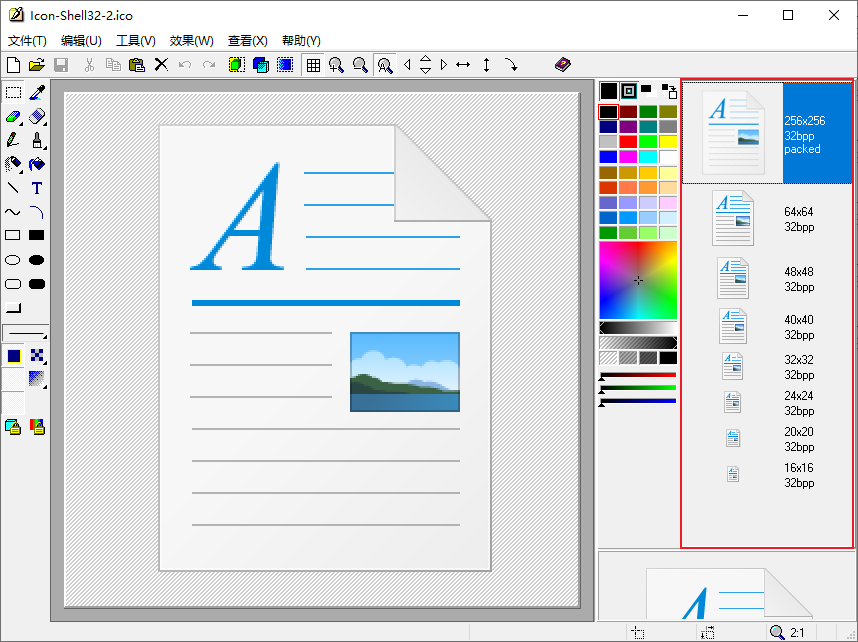 一个图标文件.ico 打开后,可能包含多种不同尺寸的图标。 Angusj - Resource Hacker V5.2.3 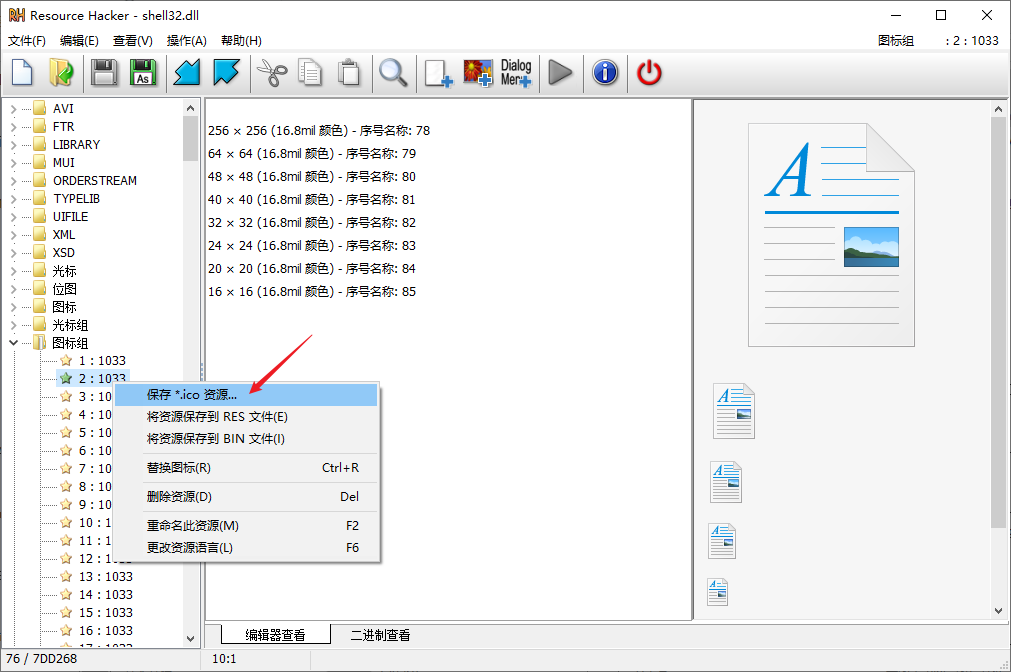 提取保存的图标文件.ico,可能包含多种不同尺寸的图标。提取当前运行 Windows 系统的 shell32.dll 文件的图标时,先把文件复制到其他位置,再打开提取。 Aha-Soft IconXP V3.35:https://dangbai.cn/software.asp?ID=10000698 Angusj - Resource Hacker V5.2.3:https://dangbai.cn/software.asp?ID=10000859 文章作者:啊估整理 |