文章·资料 电脑软件 手机应用 网站源码


    本 站 搜 索
   推 荐 文 章        More...
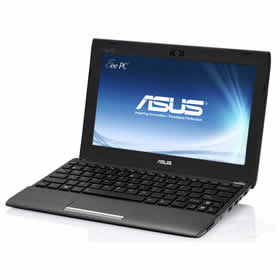
华硕易电脑(ASUS Eee PC 1025C..
先来段开场白:为了外出携带方便,到淘..
Acronis True Image 使用说明
  一款可以在Windows下使用全部功..
Norton Ghost 使用详解
一、分区备份   使用Ghost进行系..
    文 章 阅 读 排 行
手机视频监控 APP 关闭广告:萤..
一、萤石云视频:我的,设置,隐私设置,..
常见数据库介绍与对比(SQL Serv..
常见数据库的对比分析,涵盖你提到的 A..
Windows 系统修改默认文件类型..
Windows 系统文件类型图标,通常由默..
Windows 系统安装或备份时 ISO,..
【ISO 文件】 ISO 文件其实就是光..
Microsoft SQL Server 2000 Per..
  对于第一次安装 Microsoft SQL Se..
颜色与英文单词对照
颜色与英文单词对照 red green bl..
PakePlus 构建 APP 需要 Github..
PakePlus 是一个基于 Rust Tauri 的..
主页真的越Google、越简洁越好吗
  如果你在11月10日早上打开雅虎中..
网络工程师必懂的专业术语
路由器问题:1、什么时候使用多路由协..
为啥现在的电脑都不能安装 Wind..
说实话,这几年如果你尝试在新电脑..
 文 章 信 息
华硕易电脑(ASUS Eee PC 1025C)驱动程序(Windows XP)安装参考(图)
评论()〗〖留言〗〖收藏
〖文章分类:电脑·手机·网络 / 电脑软件安装·卸载·设置〗〖阅读选项
Intel GMA 3600 V1.15 for Windows XP 驱动程序配置过程图解

如果还没有下载软件,先从英特尔(Intel.com)官方网下载该软件,选择“文件名:EMGD_CDV_1_15_1_GC_3278.exe”进行下载,跳转到“英特尔软件许可协议”页面,单击“我接受许可协议中的条款”便会自动弹出下载对话框。
官方下载:http://downloadcenter.intel.com/Detail_Desc.aspx?agr=Y&DwnldID=21902&lang=zho&wapkw=1.15.1
当百文章软件站:https://dangbai.cn/Software.asp?ID=10005277


第1步、下载完成后双击运行“EMGD_CDV_1_15_1_GC_3278.exe”,就会弹出下面的窗口,单击“Continue”;

第2步、弹出“End-User License Agreement”窗口,单击“Accept”;


第3步、再次单击“Accept”;


第4步、选择解压路径(默认:c:\IEMG\IEMGD_1.15,不用修改也行),单击“Continue”:


第5步、询问是否创建“c:\IEMG\IEMGD_1.15”,单击“Yes”;


第6步、解压过程,大概需要一两分钟;


第7步、解压完成,单击“确定”关闭窗口;


第8步、现在,打开“C:\IEMGD\IEMGD_1.15\plugins\Pre_Packaged.Drivers_1.15.0\Windows”能看到一个“IEMGD_HEAD_Windows.zip”的压缩文件,解压这个文件后,找到“WindowsDriverSETUP.cmd”的批处理文件,双击运行即可安装显卡驱动程序,安装完成后,驱动程序能正常工作,但我却发现调节屏幕亮度的快捷键(Fn+F5 和 Fn+F6)失效了。所以,现在只能双击运行桌面上的“Shortcut to emgd-ced.exe”来配置驱动程序,配置完成后再安装;


第9步、Intel(R) Embedded Media and Graphics Drivers 启动画面;


第10步、出现“EMGD Configuration Editor”界面后,单击“New Configuration”;


第11步、在“Configuration File Name”输入名称,在“Port Devices”选择“LVDS”、“HDMI-B/DP-B”、“CRT”三项到“Port Order”窗口(分别是“上网本”、“高清”、“外接”),单击“Next”;


第12步、在“Readable Port Name”输入名称,在“Digital Display Configuration”选择“Internal LVDS”,单击“Next”;


第13步、在“Readable Port Name”输入名称,在“Digital Display Configuration”选择“HDMI Display”,单击“Next”;


第14步、在“Readable Port Name”输入名称,在“Digital Display Configuration”选择“Analog”,单击“Finish”;


第15步、配置完成,接下来在“Configuration”选择“ASUS_Eee_PC_1025C.cnfg”,单击“New Package”;


第16步、在“Package File Name”输入名称,在“Configurations”选择“ASUS Eee PC 1025C.cnfg”,在“Target OS”选择“Microsoft Windows XP*/XPe*”,单击“Finish”;


第17步、在“package”选择“ASUS_Eee_PC_1025C.pkg”,单击“Generate Installation”;


第18步、生成安装包的过程;


第19步、生成安装包完成后,在“installation/ASUS_Eee_PC_1025C.pkg_installation/IEMGD_HEAD_Windows”下有个“IEMGD_HEAD_Windows.zip”的压缩文件(或者打开“C:\IEMGD\IEMGD_1.15\workspace\installation\ASUS_Eee_PC.pkg_installation\IEMGD_HEAD_Windows”也能找到这个压缩文件);


第21步、双击“IEMGD_HEAD_Windows.zip”,单击“解压到”;


第22步、解压路径,选择 D:\;


第23步、解压过程;


第24步、解压完成,关闭“IEMGD_HEAD_Windows.zip”和“EMGD Configuration Editor”软件;


第25步、打开文件夹“D:\IEMGD_HEAD_Windows”,双击“WindowsDriverSETUP.cmd”开始安装驱动程序;


第26步、选择“Installs driver and application files”,单击“Next”;


第27步、选择“I agree”,单击“Install”;


第28步,驱动程序安装过程;


第29步、如果弹出驱动程序兼容性询问框,单击“仍然继续”:


第30步、安装完成,单击“是”重新启动计算机;


第31步、重新启动后进入系统,在桌面空白处单击右键,选择“属性”,选择“设置”选项卡,如果屏幕分辨率不是 1024*600,就手动调节为 1024*600;单击“高级”,在弹出的对话框中多了4个选项卡“Driver Info”、“Display Config”、“Display Attributes”、“Color Correction”,如果按照我前面的步骤安装的驱动程序的话,是没有这4个选项卡的,但这不并不影响使用。


注:单击图片以打开正常的大小。


【本文分页】[1][2][3][4][5][6]
文章作者:啊估整理  [作者电子邮箱]  更新日期:2013-01-08
〖文章浏览:〗〖发送文章〗〖打印文章
上下篇章 ·蜂蜜怎样服用才符合营养学?2012-10-19
·电力猫简介 发展 常见问题2013-01-22
·古坟藏秘密 日本天皇祖先是中国人吗?2009-10-22
相关文章 ·中华民族2008-09-12
·Windows 2000/XP/2003 系统封装参考及工具2009-06-18
·《列子》黄帝第二2011-01-03
·《列子》周穆王第三2011-01-03
·《列子》仲尼第四2011-01-03
·《列子》汤问第五2011-01-03
相关软件 ·华硕易电脑(ASUS Eee PC 1025C)驱动程序 for Windows XP2013-01-08